To spletno mesto uporablja piškotke s katerimi zagotovimo najboljšo mono uporabniško izkušnjo in piškotke s katerimi merimo obiskanost spletnega mesta. Podatki o piškotkih so shranjeni v vašem brskalniku in opravljajo funkcije, kot je merjenje časa obiska določene spletne strani. Več o piškotkih si lahko preberete tukaj.

Izračun DDV-O in KIR_KPR
Zaradi tehničnih zahtev eDavkov pri poročanju KIR_KPR in DDV-O, gre za dve različni poročanji, se KIR_KPR in DDV-O poročata ločeno. Ker je DDV-O sestavljen na podlagi KIR_KPR, se pri pripravi DDV-O obrazca kreira tudi KIR_KPR.
Pri kreiranju DDV-O obrazca F2 Nov vnos je gumb Nastavitve, kjer določite vsebino stolpca P3, za kreiranje knjig KIR_KPR. V oknu za nastavitev polja P3 določite v katerem polju v GKW beležite Številko listine za poročanje. Na izboru so polja Številka dokumenta, Opis dokumenta, Veza in Št. računa. Priporočljiva izbira je polje Številka dokumenta ali Številka računa.
Pomembno pri kreiranju KIR_KPR je, da se pri izdanih računih v stolpec P3 številka listine, v primeru davčno potrjenih računov, zapiše FURS številka računa. Pri prejetih računih se v stolpec P3 številka listine zapiše dobaviteljeva številka računa.
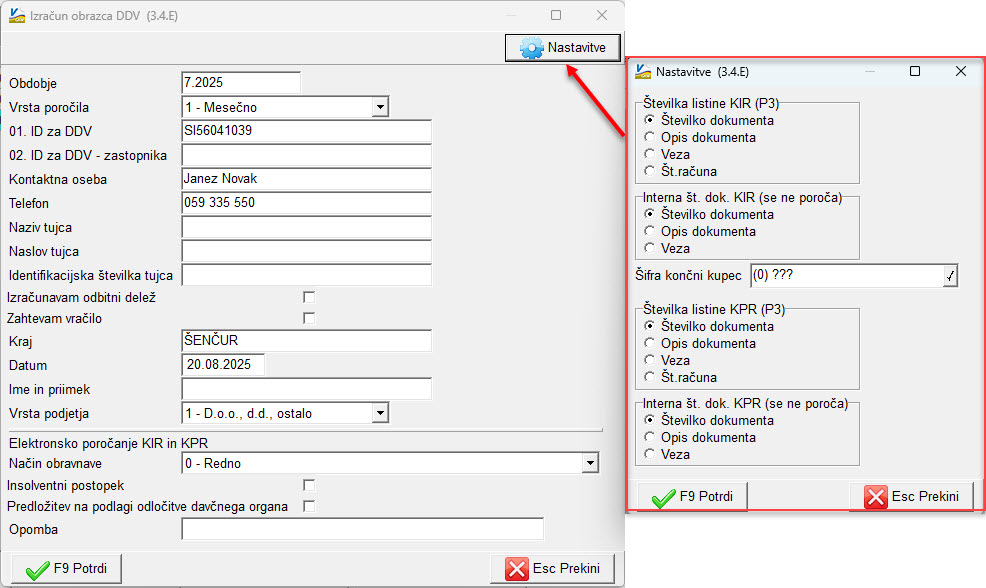
Vnos podatkov potrdite s tipko F9 Potrdi, izračuna se obrazec DDV-O in evidence KIR_KPR.
Na izračunanem obrazcu DDV-O, preko gumba ENTER Popravi, je možen ogled podatkov KIR_KPR. Podatki o evidencah so vidni na ločenih zavihkih KIR in KPR.

Ročne korekcije obrazca DDV-O niso možne, ker KIR_KPR ne bo sledil enaki vsebini. Na obrazec DDV-O je v polje Obresti možno vpisati tudi znesek obresti, za potrebe plačilnega naloga.
V primeru, da je potrebno popraviti podatke, zaradi pomanjkljivih ali napačnih vnosov partnerja, je na zavihku KIR in KPR tipka Osveži podatke partnerja, katera vam osveži izbrano knjigo, s popravljenimi podatki partnerja.
V primeru napačnega knjiženja DDV-ja, je potrebno zbrisati obrazec DDV-O, popraviti knjiženje in ponovno kreirati obrazec DDV-O.
Najprej se priporoča oddaja KIR_KPR ter po preverjeni uspešni oddaji (status 5), če boste oddajali DDV-O obrazec še vedno sami, še oddaja DDV-O obrazca!
Oddaja KIR_KPR
KIR_KPR se lahko odda na dva načina.
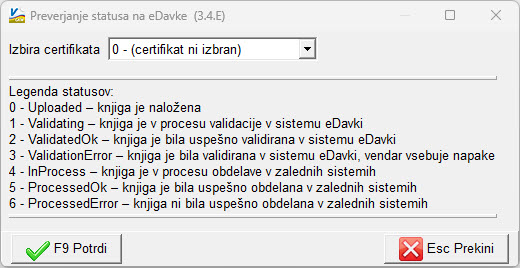
Za oddajo direktno iz programa GKW, uporabite tipko Oddaja KIR_KPR, v naslednjem odprtem oknu izberete certifikat za prijavo na eDavke in potrdite. Pri tem načinu oddaje s tipko Osveži status KIR_KPR preverite, kakšen status je dobil oddan KIR_KPR.
Legenda statusov je vidna na tipki Osveži, končni status oddane knjige je 5 ali 6.
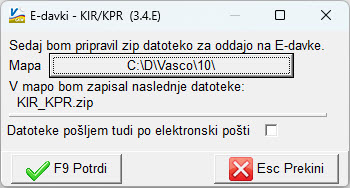
Drugi način je oddaja direktno na eDavkih, kamor uvozite datoteko KIR_KPR.ZIP, ki se pripravi z uporabo tipke Pripravi KIR_KPR.zip
Pri pripravi določite željeno mapo, kamor se bo datoteka za oddajo shranila in iz katere mape boste potem uvozili knjigo na eDavke. Status oddaje v tem primeru spremljate na portalu eDavki.
 .
.
Dodatna pojasnila glede pregleda napak na portalu eDavki
Navodila za uvoz in pregled evidenc preko KIR_KPR.ZIP daototeke na eDavke so na voljo na povezavi
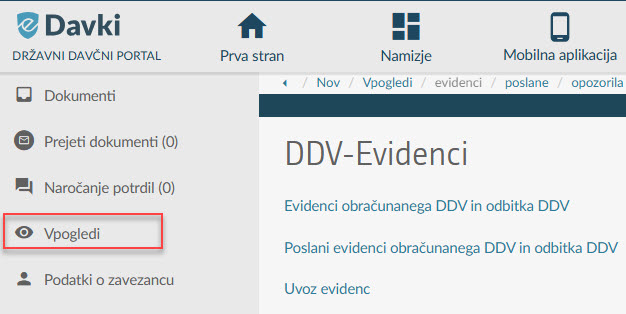
Na vpogledih je v razdelek Obrazci DDV dodan nov vpogled DDV-Evidenci. Po kliku na ”DDV-Evidenci” se odpre nova stran z vpogledi:
- Evidenci obračunanega DDV in odbitka DDV: pregled zadnjih oddanih evidenc za določeno obdobje,
- Poslani evidenci obračunanega DDV in odbitka DDV: pregled vseh poslanih evidenc z njihovimi statusi,
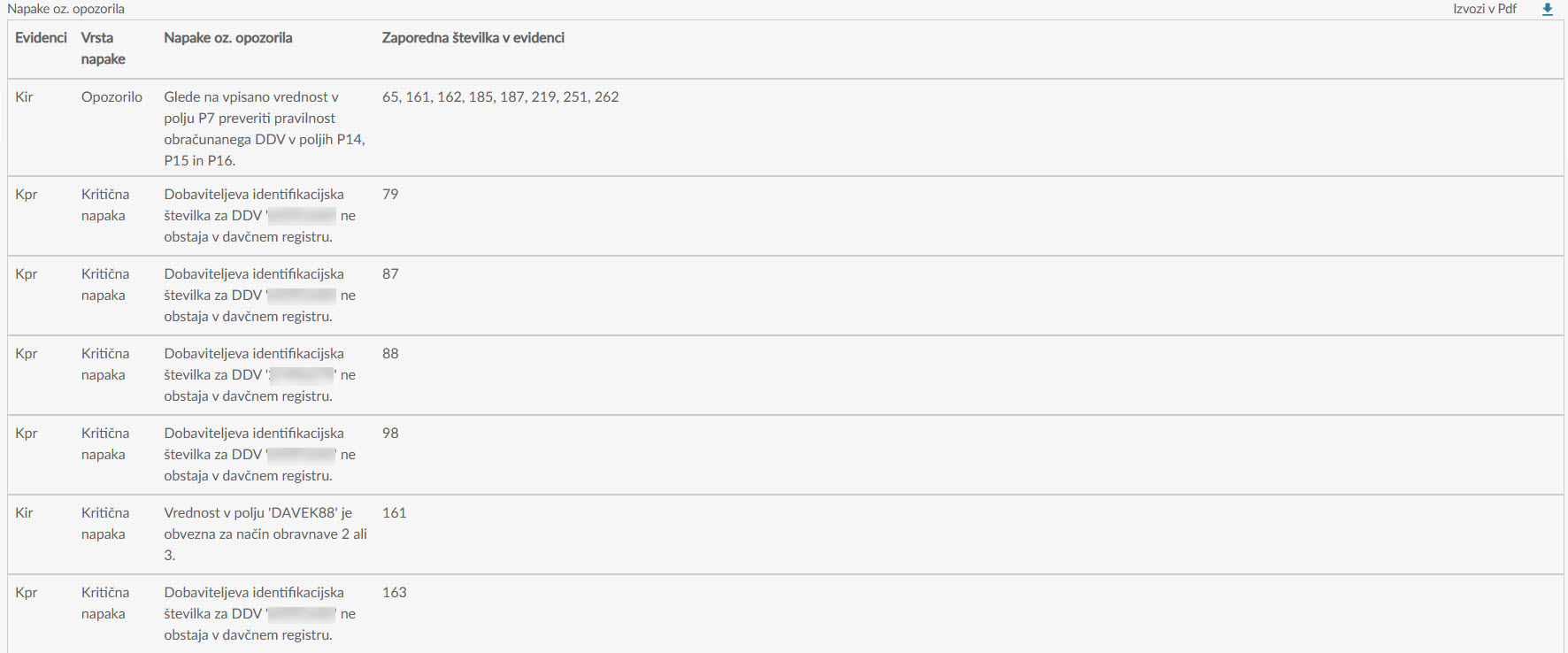
Pri uporabi vpogledov na portalu eDavki, v primeru napak in opozoril se prikaže seznam, ki vsebuje v prvem stolpcu Evidenci vpisan podatek katera evidenca KIR ali KPR ima napako oz. opozorilo, ter v stolpcu Zaporedna številka v evidenci vsebuje številko zapisa iz vaše evidence, ki jo lahko preverite v GKW na zavihkih KIR oz. KPR.
Primer opozoril in napake
Dodatne informacije o poročanju KIR_KPR so objavljene na povezavi.
Oddaja DDV-O
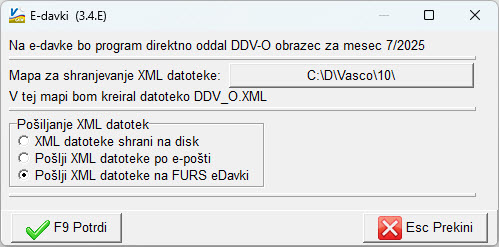
Pri oddaji DDV-O obrazca na eDavke obstajata dva načina oddaje. Obrazec lahko oddate direktno na eDavke iz programa GKW ali pa narejeno datoteko DDV_O.XML uvozite na portal eDavkov. Za oddajo uporabite tipko F8 Oddaja DDV-O kje v polju Pošiljanje XML datotek izberete opcijo Pošlji XML datoteke na FURS eDavki za direktno oddajo, pri oddaji bo program od vas zahteval, da izberete certifikat za prijavo na eDavke. Če boste obrazec DDV-O ročno uvozili na eDavke potem izberete opcijo XML datoteke shrani na disk, datoteka DDV_O.XML se bo shranila v mapo, ki je nastavljena v polju Mapa za shranjevanje XML daototeke.
POZOR!
Predpogoj za pravilen izpis obrazca DDV-O je pravilen šifrant vrst knjig prejetih in izdanih faktur (lahko si ju ogledamo v poglavju 5.5. in 5.6.). Šifrant se ob kreiranju nove baze generira sam. Pri vsaki vrsti knjige moramo v šifrantu pravilno označiti če gre za popravek ali za nepremičnine, uvoz,….. Glede na te nastavitve bo program vrednosti razvrstil v rubrike v obrazcu DDV-O in evidencah KIR_KPR. Seveda moramo ob knjiženju, kjer vnašamo tudi podatke o DDV, izbrati ustrezno vrsto knjige prejetih oziroma izdanih faktur.
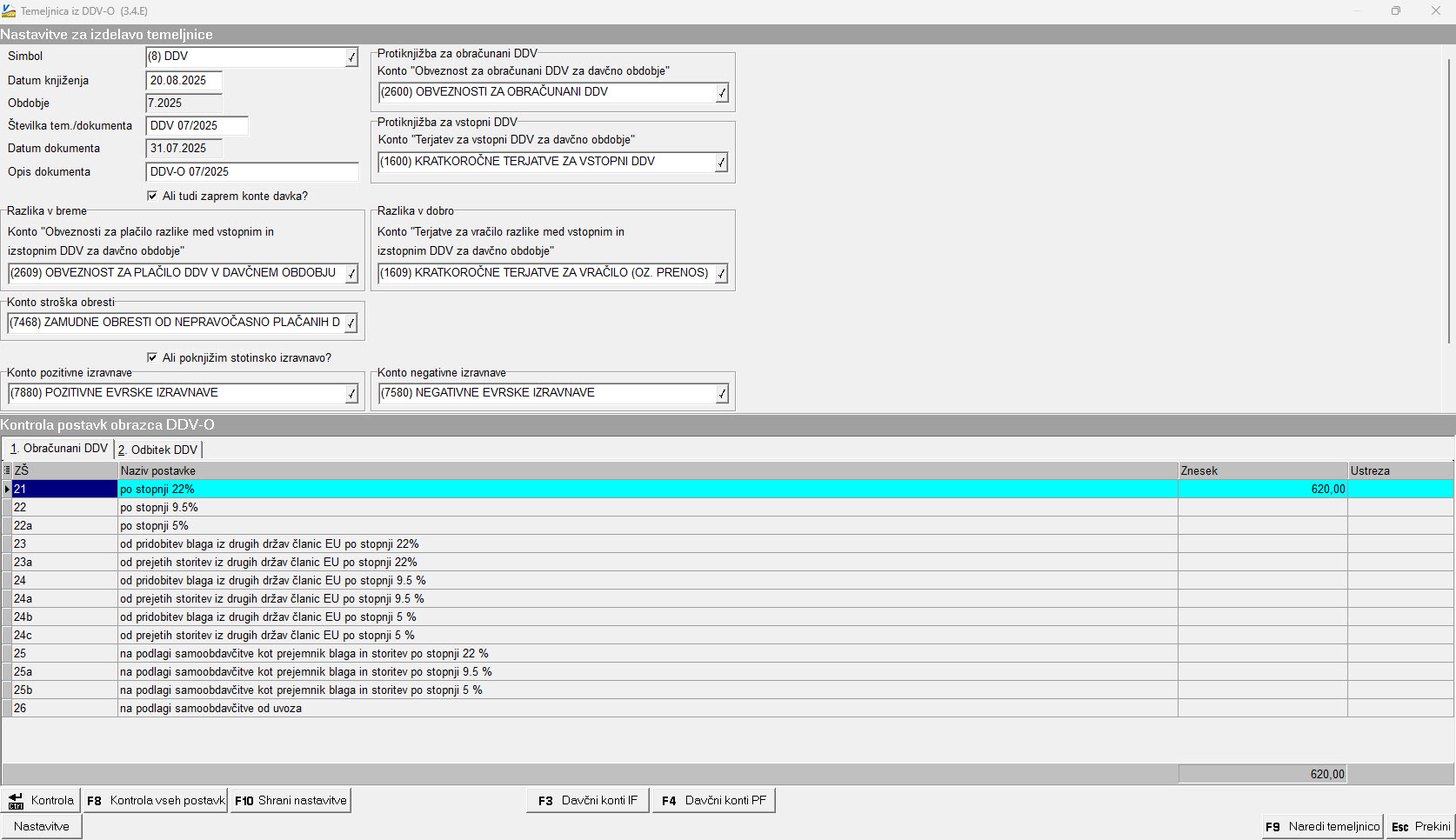
F9 Temeljnica DDV-O naredi temeljnico v meni 1.1. Knjiženje. Nastavitve za knjiženje so že prednastavljene, lahko se tudi popravijo in s tipko F10 shranijo spremembe. Tipka F8 služi za kontrolo knjižb na kontih davka in davka v knjigi za DDV. V kolikor ni davek v knjigi enak knjižbam na kontu davka, program ne naredi temeljnice ampak prikaže napake, ki jih je potrebno odpraviti.
Pomembno!
Ob zaključku leta program prikaže, kateri so konti davka. Odprte knjižbe na teh kontih se bodo prenesle v otvoritev, zaradi zapiranja davčnih kontov preko obračuna DDV.
Opis tipk:
F5 Tiskaj tiskanje obrazca DDV-O
Pošlji PDF pošiljanje DDV-O obrazca (podpora za izpis v različnih jezikih) v PDF obliki na elektronski naslov.
F7 Briši pobriše DDV-O obrazec ter evidence KIR_KPR. Kreiran obrazec z evidenco KIR_KPR lahko pobrišemo in ponovno kreiramo.
F8 Oddaja DDV-O direktna oddaja obrazca na E-davke, predhodno moramo imeti na računalniku, kjer oddajamo nameščeno digitalno potrdilo v Windows hrambi potrdil. Omogočeno je tudi pošiljanje XML obrazca po e-pošti ali shranitev obrazca na vaš računalnik.
F9 Temeljnica DDV-O priprava temeljnice. Podrobnejša navodila za pripravo temeljnice so opisana spodaj.
Nalog UPN priprava naloga za plačilo davka v SEPA XML datoteko za uvoz na banko.
Ctrl+F5 Tiskan UPN izpis nalogov v PDF s QR kodo za plačilo.
DDV Obdobje vpisano je dovoljeno davčno obdobje za katerega lahko knjižimo. Obdobje se samo prestavi za en mesec naprej, ko naredimo temeljnico DDV-O.
Zapis v dokumentni sistem opcija zapisa obrazca DDV-O, knjige PF in knjige IF v dokumentni sistem.
Oddaja KIR_KPR direktna oddaja evidence KIR_KPR na eDavke
Osveži status KIR_KPR vrne spremembe statusa oddane KIR_KPR. Na gumbu je vidna tudi legenda statusov.
Izvozi KIR_KPR v Excel izvozi podatkov evidenc KIR_KPR za interno rabo, ogled, pregled,…
Pripravi KIR_KPR.ZIP omogoča, da uradno datoteko pošljete drugi osebi preko elektronske pošte ali datoteko shranite na drug medij,
da boste oddajo izvedli drugje.

3.4.D. Rekapitulacijsko poročilo 3.4.F. Poročilo o dobavah (76.a člen)